728x90
반응형
Gnow 의 자바 설치하기

안녕하세요! 😀 그노우 입니다.
제가 공부하게 될 언어인 자바와 안드로이드를 공부하기 위해서는


위의 Eclips 와 Android Studio라는 프로그램이 필요한데
이런 프로그램을 돌리기 위해서는 자바를 설치해줘야 합니다!
🙆 🙆 시작! :▶ 🙆 🙆
1단계. 자바가 설치되어 있나 확인하기

먼저 윈도우의 cmd(명령 프롬프트) 를 검색하여 cmd를 띄웁니다!

cmd 에 'java -version' 을 입력합니다. (왜 java만 적혀 있지...)

cmd에 나오는 것과 같이 java version '1.8.0_271' 이런식으로 나오면 이미 설치 되어 있는 겁니다.
※ ( version 뒤의 숫자는 설치 버젼마다 다를 수 있습니다. ) ※
자바 준비 끝! 👏👏👏👏
👉 설치가 안되어 있다면 다음 2번째 단계로 넘어 갑니다! 👉👉👉
------------------------------------------------------------------------------------------------------------------------
2단계. jdk 설치하기!
( jdk가 무엇인지에 대해선 나중에 또 설명 드리겠습니다. )
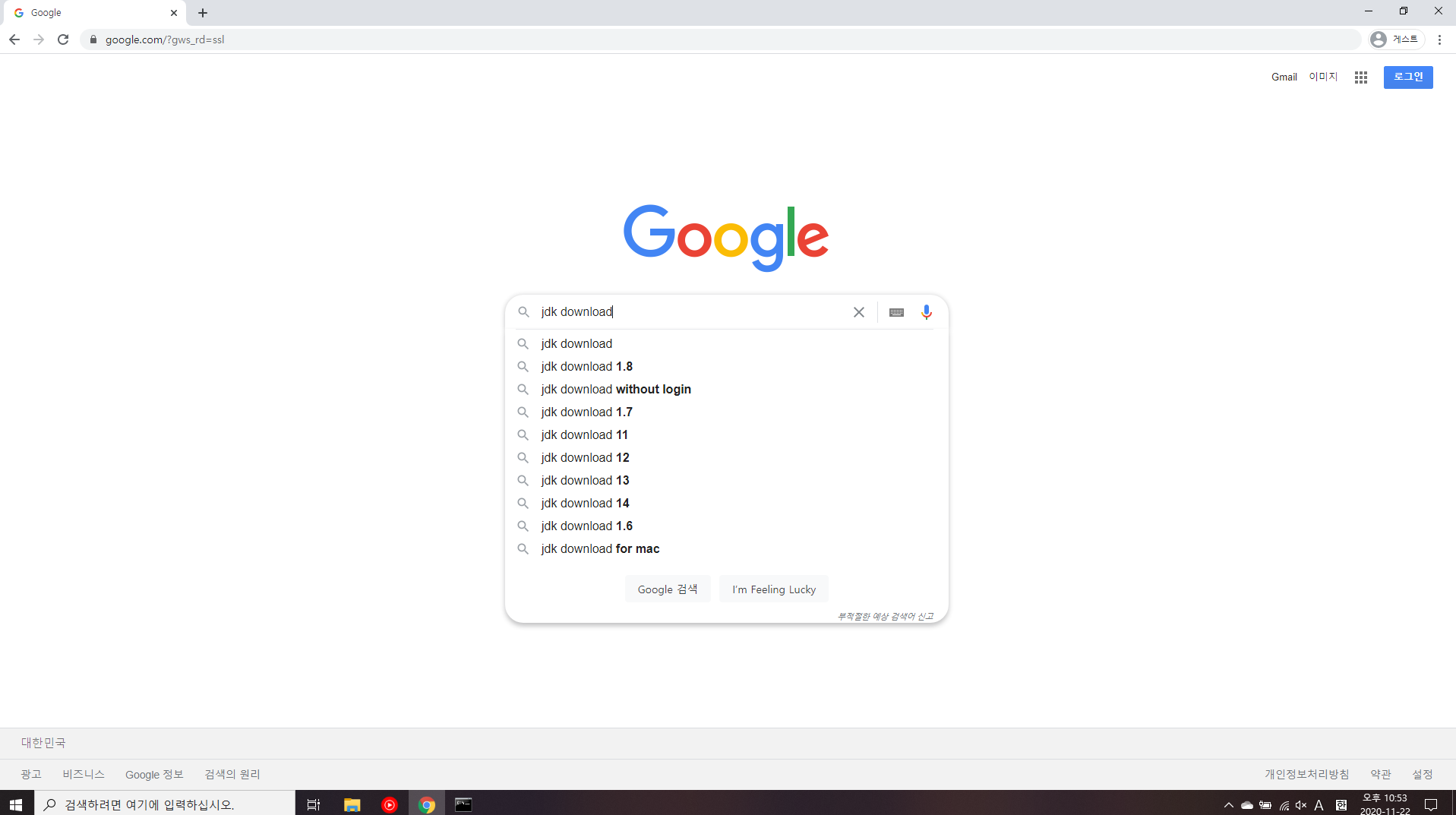
Google 아저씨에게 'jdk download'를 달라고 요청해봅시다.
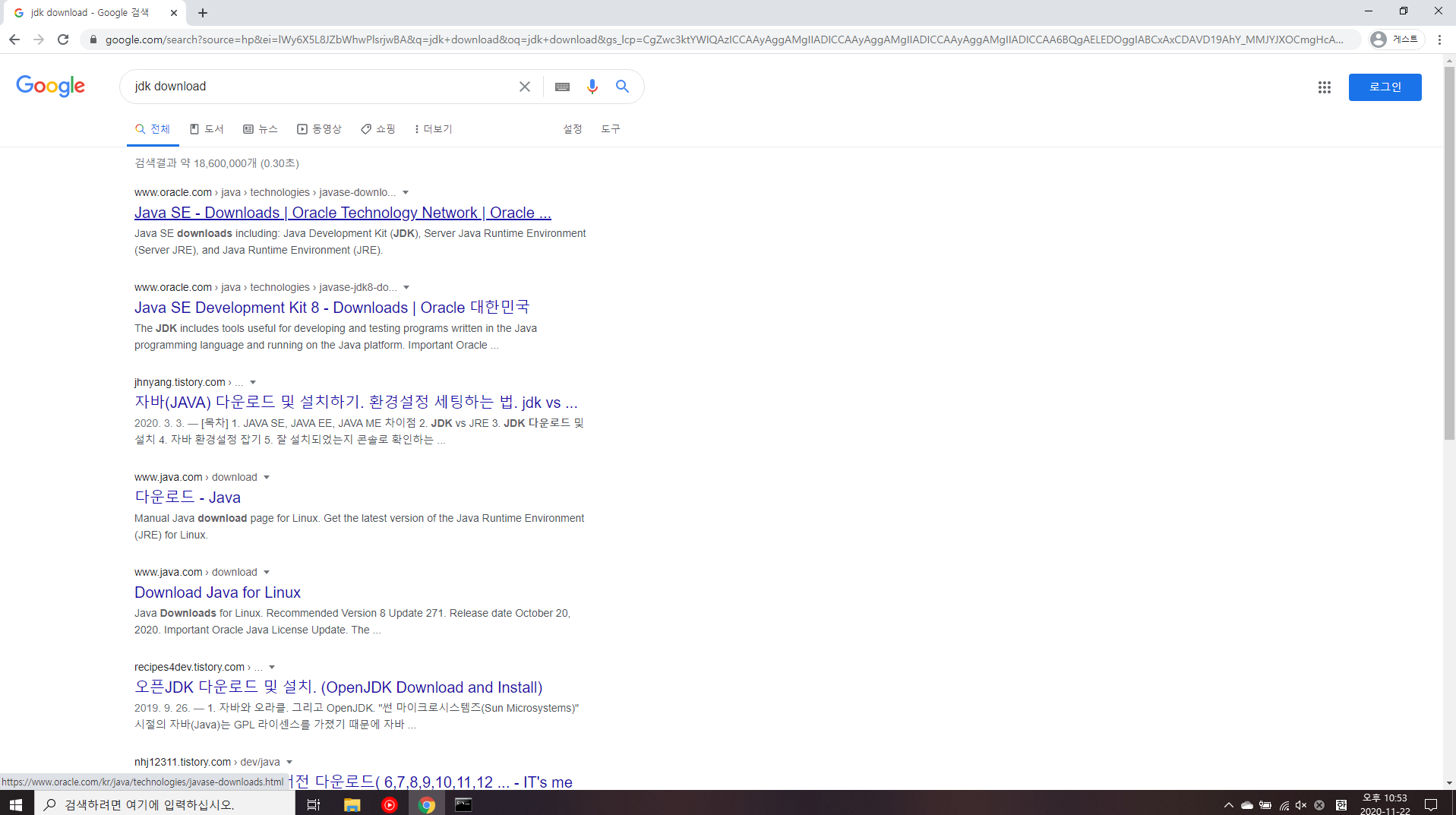
그 결과 이렇게 무수한 내용을 뱉어 내는데 당황하지 않고 일단 첫번째꺼를 클릭합니다.
- 모를땐 무조건 첫번째 누르는게 국룰...
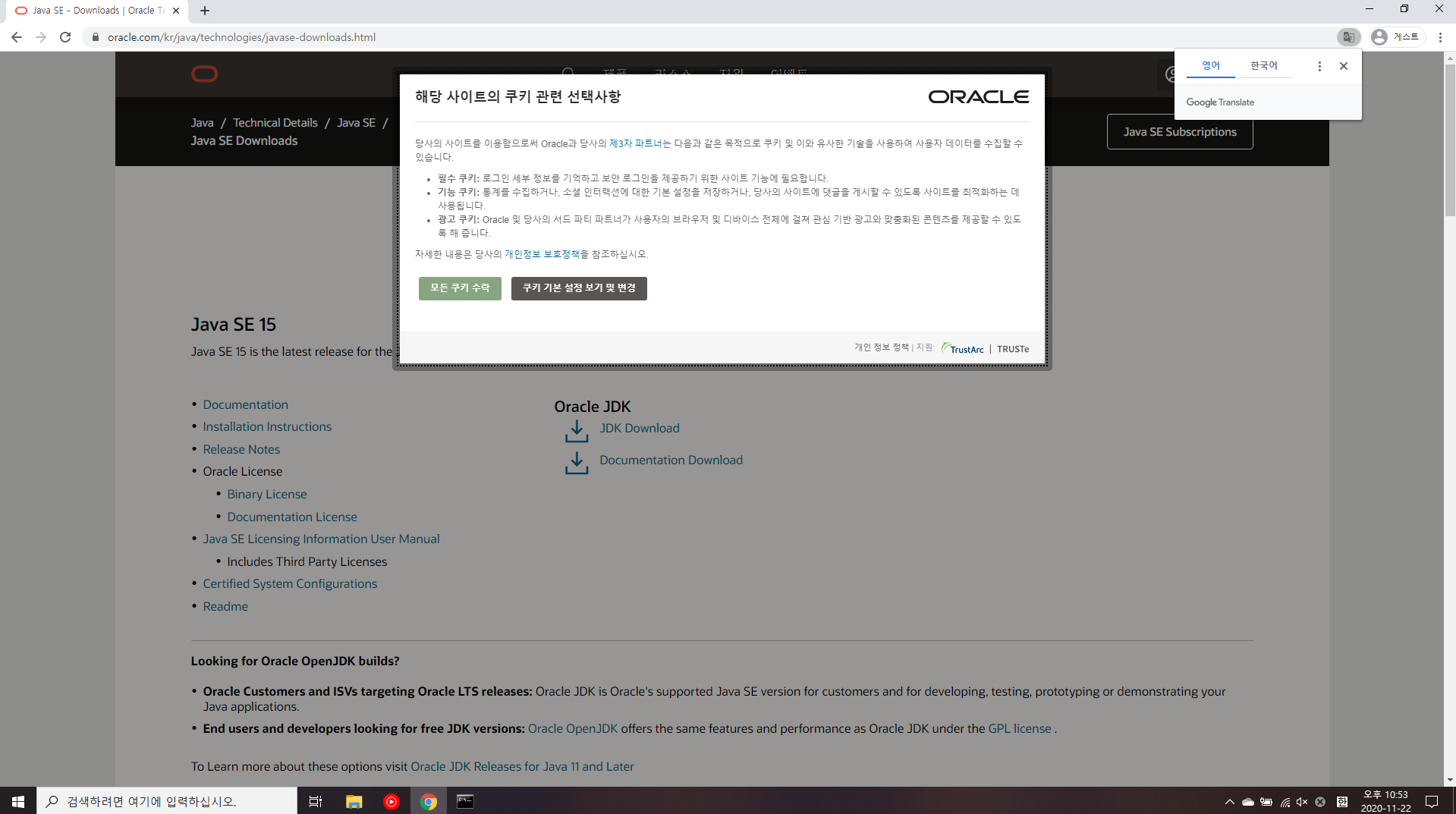
그럼 요로코롬 매우 수상해 보이는 사이트와 쿠키 관련 선택사항이 뜨는데
공식 사이트니 쫄지 말고 모든 쿠키 수락을 눌러 줍니다!
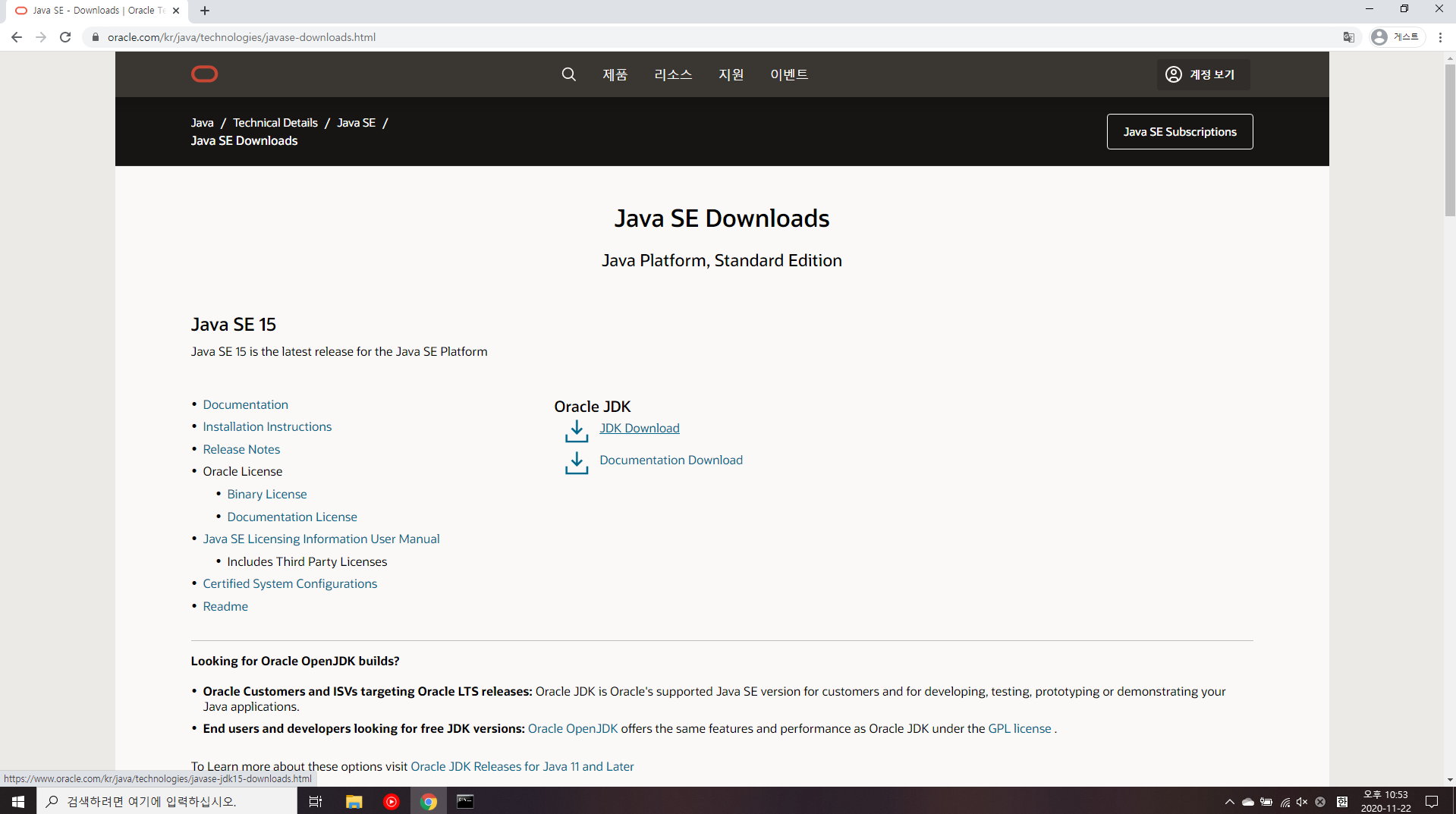
🙌 짠! 🙌 매우 심플해보이면서 영어가 가득한 사이트가 나왔습니다!
저기서 Oracle JDK → JDK Download 를 클릭해 줍니다.

수 많은 사람, 수 많은 동물이 있듯이 PC에도 수 많은 OS가 있습니다.
Product / File Description 은 그런 종류를 표시한 것이니 당황하지 않고 밑으로 쭉 내려 봅시다.
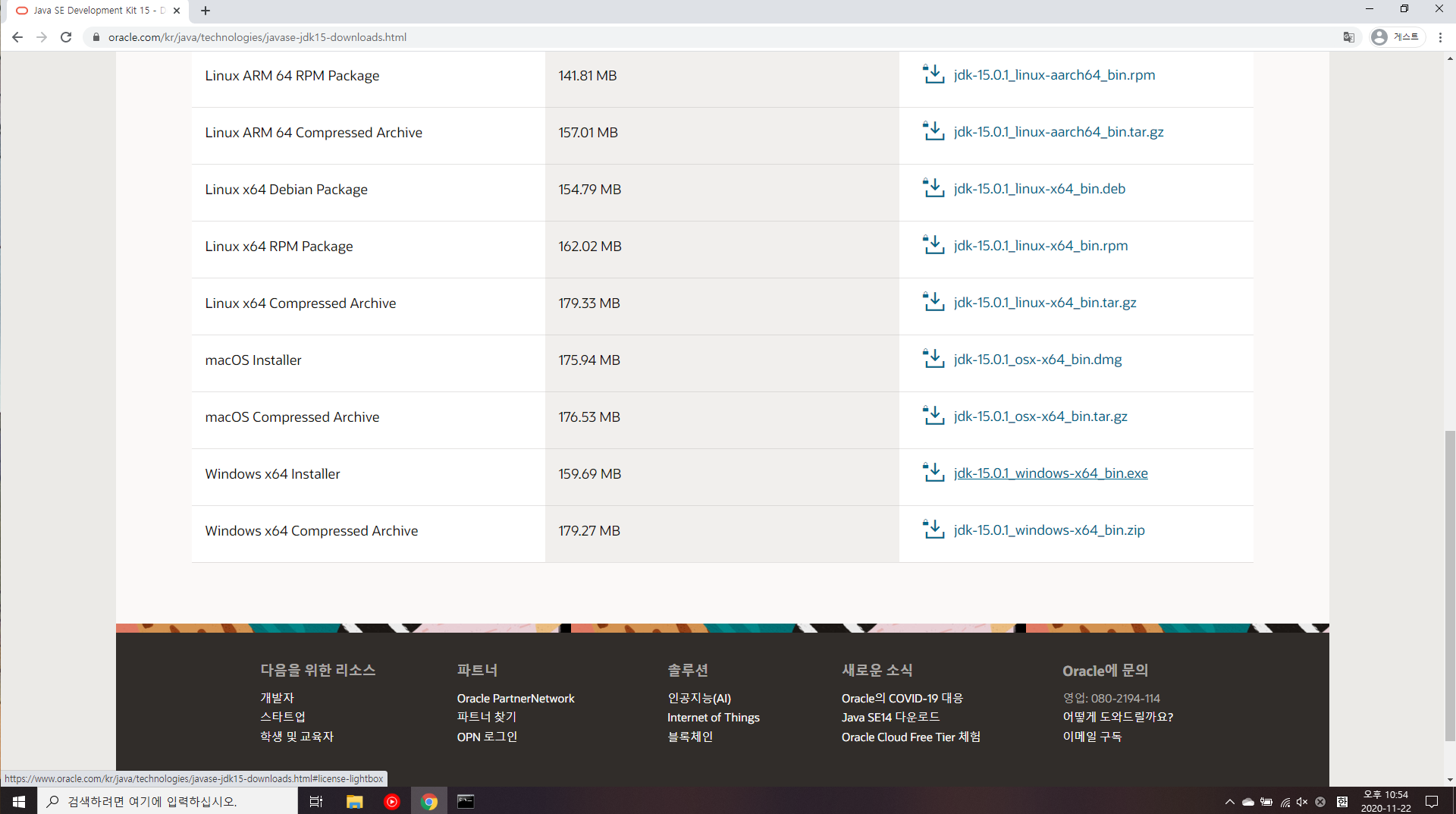
그럼 밑에 우리의 Windows가 보입니다 ! ! 🙌🙌🙌
installer 와 Compressed Archive 가 보이는데 우린 installer로 .exe를 실행 할 겁니다.
exe 최고...! 😀
xx
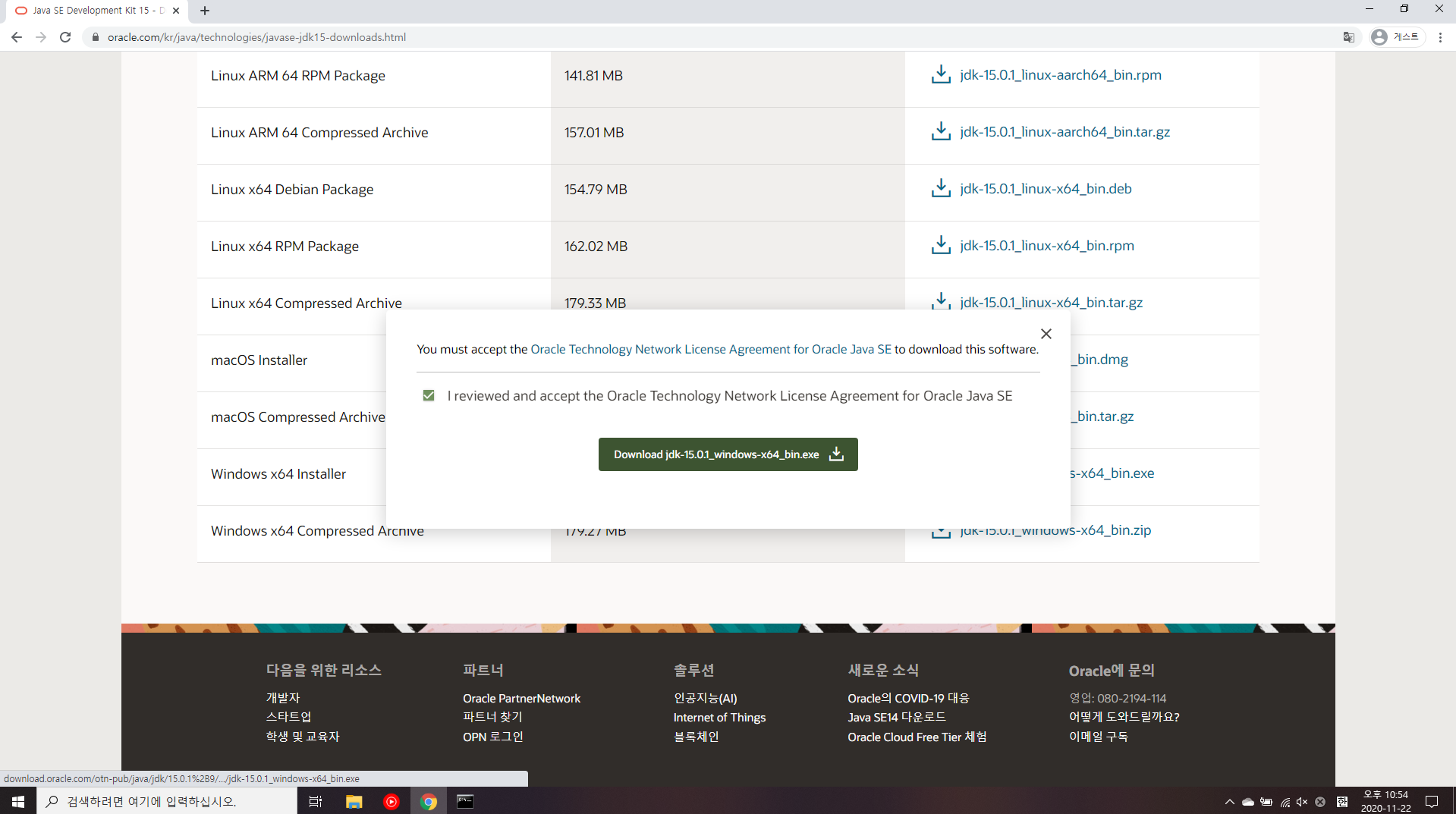
위와 같은 창이 뜨는데 체크박스를 클릭하고 다운로드를 눌러 줍시다!

Setup 창이 뜨게 되고 Next> 를 눌러 줍니다.

저장할 위치를 고르라는게 뜨는데 굳이 바꿀 필요는 없으니 Next>를 클릭해 줍니다.

열심히 다운로드 중.....

Next Steps을 누르면 튜토리얼을 볼 수 있다는 설명이니 가볍게 무시하고 Close를 눌러 줍니다.
시간 많으시면 한번 클릭해서 구경해보시는 것도..??

설치가 완료 되었나 확인하기 위해 cmd를 검색합니다.

cmd에 ' java -version ' 을 입력합니다.

그럼 위처럼 ' java version "~~~" '라고 나올텐데 그럼 설치 완료 입니다!

추가 적으로 ' javac -version ' 도 입력하여 ' javac 15.0.1 ' 가 나오면 설치 완료 입니다!
javac는 컴파일러 입니다. 이것도 나중에 자세하게 설명해 드리겠습니다.
👏👏 그럼 여러분 들은 일단 자바 설치가 완료 된 것입니다! 👏👏
하지만 이게 끝이 아니라는 거.. 다음에는 PATH 환경 변수 설정에 대해 알려 드리겠습니다!
지금 바로 PATH 환경 변수 설정 하려면 👉 여기 👈 클릭!!
728x90
반응형